検算フォーム
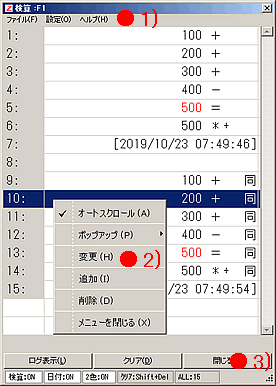
計算履歴、操作履歴、検算マークを表示します。
また、計算式の追加・変更・削除、ポップアップ表示も可能です。
基本操作
各フォーム
- 開く/フォーカスの移動
- F1
メインフォーム
- 開く/閉じる
- メニューバー>表示>検算
- [検算]ボタン
本フォーム
- 閉じる
- F1
- ESC
- フォームの移動
- Ctrl+方向キー
- フォーカス移動
- ※Shift+F1
- 右クリックメニュー
- Enter
- ビュースクロール
- ※マウスホイール
- ※Shiht+↑
- ※Shift+↓
- PageUp
- PageDowon
- ※はメインフォームでも操作可能です
メニューバー
ファイル
閉じる
フォームを閉じます。
検索
テキスト検索 セット/ 解除
検索するテキストをセットし、該当するテキストがある場合はハイライト表示し、下方向の該当テキスト行へジャンプします。
この操作は、キーボードから Ctrl + Fでも実行できます。
テキスト検索 上方向
検索テキストを上方向に検索します。
この操作は、キーボードから Shift+F3 でも実行できます。
テキスト検索 下方向
検索テキストを下方向に検索します。
この操作は、キーボードからF3 でも実行できます。
指定行にジャンプ
指定する行にジャンプします。
しおり セット/解除

行ラベルをダブルクリックするか、Ctrl+Jを押すことで、その行を「しおり」として登録できます(最大20行まで登録可能)
アクティブな行がビュー内にある場合、その行が対象となり、
アクティブな行がビュー外にある場合は、ビューの先頭行が対象となります。
なお、式の再計算時には、登録された「しおり」は自動的にクリアされますのでご注意ください。
※この操作はメインフォームからも操作可能です
しおり移動 上方向
基準となる行より上にある「しおり」登録済みの行に移動します。
アクティブな行がビュー内にある場合、その行が基準となり、
アクティブな行がビュー外にある場合は、ビューの末尾行が基準となります。
この操作は、キーボードから Shift+J でも実行できます。
しおり移動 下方向
基準となる行より下にある「しおり」登録済みの行に移動します。
アクティブな行がビュー内にある場合、その行が基準となり、
アクティブな行がビュー外にある場合は、ビューの先頭行が基準となります。
この操作は、キーボードから J でも実行できます。
しおり一覧
登録澄みのしおり一覧をビューで表示します。
この操作は、キーボードから S または Ctrl+S でも実行できます。
設定
文字の大きさ
文字の大きさを変更します。
マウス スクロールの行数
マウスホイールでスクロールする行数を設定します。
オートスクロール
- オン・・・計算後に自動的に最下行にスクロールします。
- オフ・・・自動的にスクロールをしません。”オートスクロール:オフ”のテキストが表示されます。
※”オートスクロール:オフ”の文字のダブルクリックによりオンへの変更も可能です。
検算機能
- オン・・・前回の計算完了式と比較し、一致する行に”同”を表示します。すべての行に”同”が表示されれば「ご名算」となります。
- オフ・・・比較を行いません。
2色表示
減算の対象となる値を赤色で表示します。
"‥"の行に色をつける。
"‥"で表示される行(設定変更、参照情報の行)に色をつけて表示します。
日付と時刻を挿入する
計算式の最後に自動で日付と時刻を挿入します。
変更時に入力パネルを表示
対象行を追加・変更・削除を行うときに、入力パネルを表示します。
ダブルクリックでポップアップ(内側へ)
"ダブルクリックで、選択行が含まれる計算式をフォームの内側に表示します。
右クリックメニュー
オートスクロール
- オン・・・計算後に自動的に最下行にスクロールします。
- オフ・・・自動的にスクロールをしません。”オートスクロール:オフ”のテキストが表示されます。
※”オートスクロール:オフ”の文字のダブルクリックによりオンへの変更も可能です。
ポップアップ
内側へ
選択中の行を含む計算式をフォームの内側へポップアップを表示します。
外側へ
選択中の行を含む計算式をフォームの外側へポップアップを表示します。
※選択中の行が空白の場合、選択行の上部に有る計算式が対象となります。
追加
選択した行の上に新たな式を追加し、再計算を行います。
変更
選択した行を変更し、再計算を行います。
削除
選択した行を削除し、再計算を行います。
コメントの追加/変更/削除

選択した行にコメントを追加/変更/削除します。追加できるコメントは最大で全角で8文字、半角で17文字です。
ボタン
ログ表示
ログ表示フォームを表示します。
クリア
表示している計算式をクリアします。
この操作は、メインフォームから Shift+Delでも実行できます。
閉じる
フォームを閉じます。
式の表記
式の表記については >>計算式の表記について をご覧ください。